Was wird benötigt:

Der PC-Ausleseadapter verbindet den Druckeranschluß des Automaten mit der seriellen Schnittstelle des PC.
Neuere PCs haben oft keine Serielle Schnittstelle mehr, dann benötigt man noch
- einen geeigneten USB-seriell-Adapter. Ich verwende dazu einen Trendnet TU-S9, der funktioniert einwandfrei unter Windows XP, 7 und 10.
Bei Windows 7 habe ich den VISTA-Treiber von der CD genommen, vermutlich gibt es beim Hersteller aber schon einen neueren Treiber. XP und 10 erkennen den von selber.
Je nach Automatentypen benötigt man dann noch
- den PC-Ausleseadapter
- ev. noch einen oder mehrere Steckeradapter für die Buchse im Automaten
- eine geeignete Software, z.B. meine Freeware-Programme GSPPC oder RUECKSTELLER(hier im "Download")
Die Schaltung:
Schaltbild:
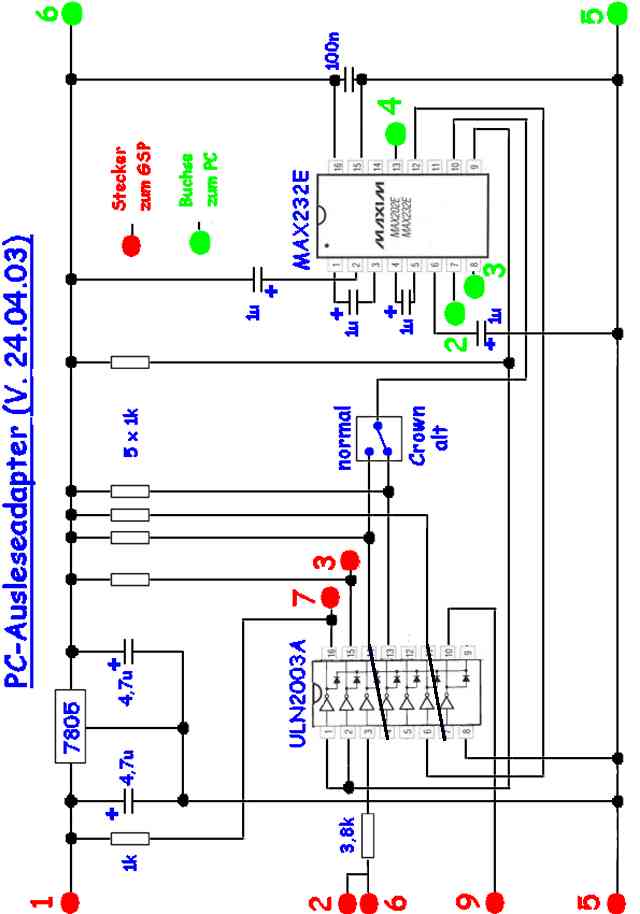
Auch die Querstriche durch den ULN2003A sind Verbindungen (4 mit 14, 7 mit 11) !
Teileliste:
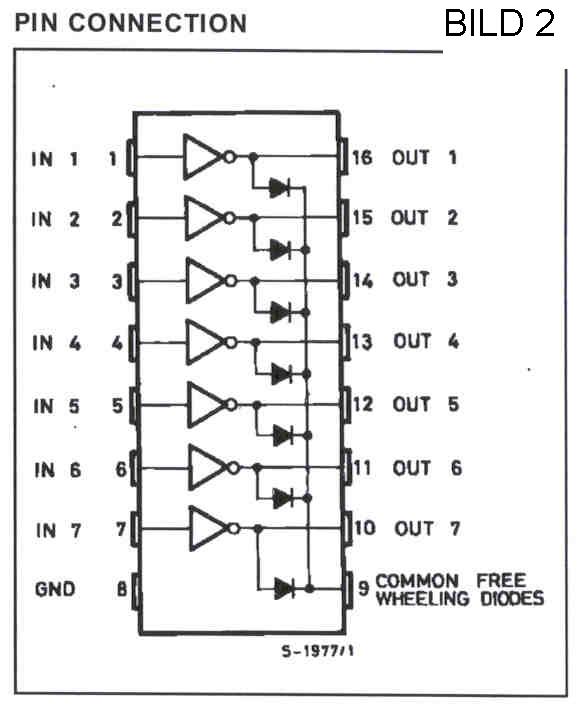
1 IC ULN2003A (Pinbelegung)
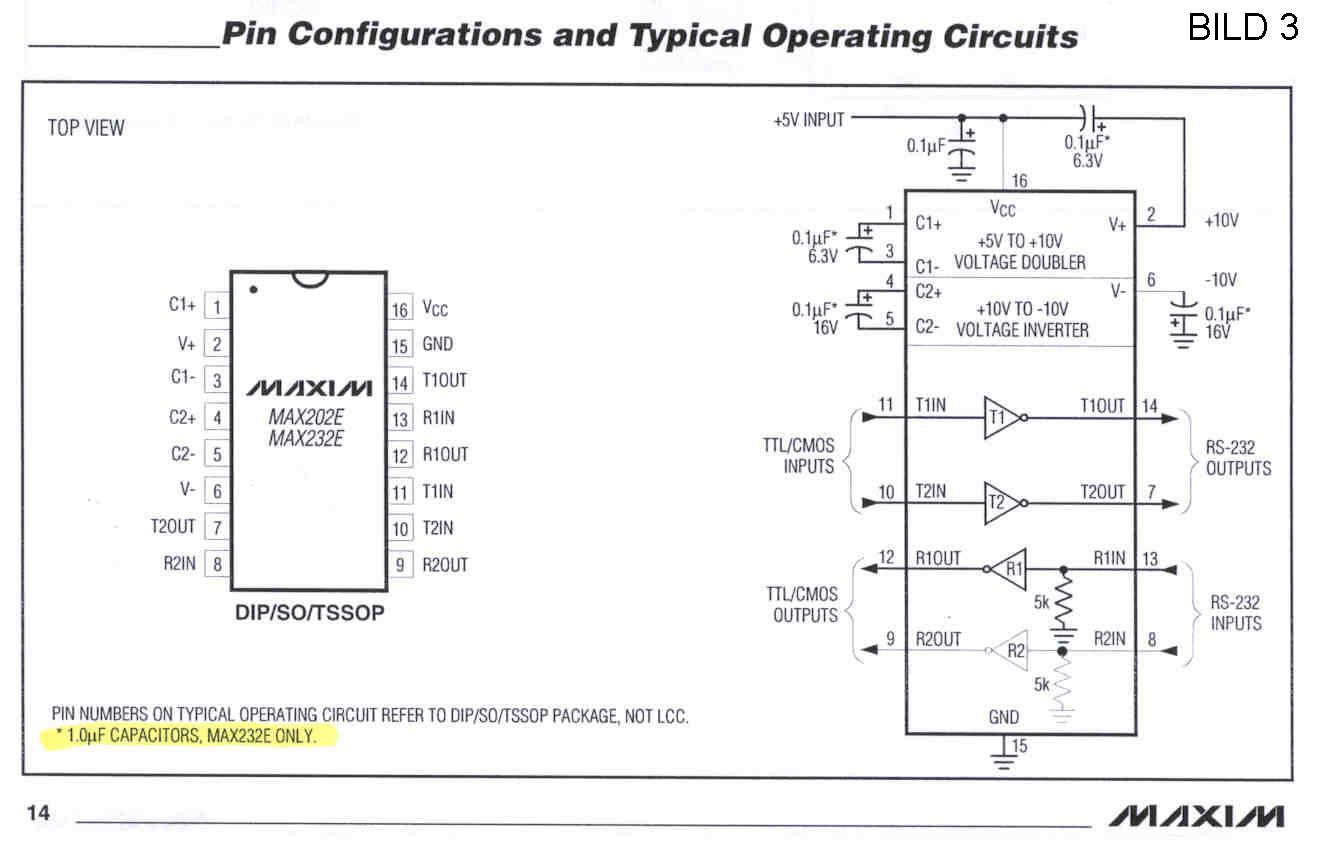
1 IC MAX232E (z.B. MAX232CPE) (Pinbelegung)
2 IC-Sockel 16Pin
1 Spannungsregler (wenn er auf der "Blech"-Rückseite liegt ist
links der Eingang 5-20V und rechts der 5V-Ausgang)
6 Widerstände 1 K (können auch größer sein, so bis 10K
müßten gehen)
1 Widerstnd 3,x K (3,3K, 3,9K)
2 Tantal-Elko 4,7 uF
4 Tantal-Elko 1 uF
1 (Tantal-) Elko 100 nF
1 kleine Stück Lochrasterplatine (Größe ca. wie halbe Zigarettenschachtel)
1 Stecker 9pol SubD
1 Buchse 9pol SubD
1 Schalter 1xUM
Statt Stecker und Buchse kann man auch eine 9pol-Mausverlängerung nehmen
und durchschneiden, dann hat man da zumindest schon das Kabel an den Buchsen
'dran, und das wird ev. sogar billiger als die Stecker/Buchse einzelnd zu kaufen.
Der Umschalter ist nur notwendig für das Auslesen von alten Crowns und alten Bally's.
Wenn das bei Ihnen nie vorkommt können Sie ihn durch eine Drahtbrücke (Stellung "normal") ersetzen.
Kurzbeschreibung:
Der PC arbeitet auf der seriellen Schnittstelle mit +-12V-Pegeln, vom Automaten kommen die Signale aber je nach
Gerät/Typ mit 5V/0V oder 20V/0V. Der MAX232 ist ein serieller Umsetzer von 5V- auf 12V-Pegel und umgekehrt.
Die ev. 20V vom Automaten werden mit dem ULN2003 zunächst auf 5V für den MAX232 umgewandelt bzw. in die
andere Richtung die 5V-Signale vom MAX232 zum Automaten hin wieder auf 20V umgesetzt.
Dabei invertiert der ULN2003 die Signale.
Der ULN2003 benötigt keine Versorgungsspannung,
sondern nur den Masseanschluß:
Liegt am Eingang eine Spannung an geht der Ausgang auf Masse, sonst ist er offen. Über die Widerstände wird dieser
"offen"-Zustand auf die gewünschte Plus-Spannung gezogen, d.h. zur Schaltung hin auf 5V oder zum
Automaten hin auf 5V (Pin3) bzw. auf die Automatenspannung (Pin7, z.B. 20V).
Der 7805 erzeugt aus der Automatenspannung die 5V-Versorgungsspannung
für die IC's. Die PC-seitig nötigen +-12V-Pegel erzeugt sich der MAX232
daraus selber. (Dies ist auch der der Grund , warum einige Kondensatoren mit ihrem Pluspol scheinbar "falsch herum" liegen,
d.h. das soll so sein, s. MAX232-Pinbelegung)
Der Umschalter schaltet das Signal vom Automaten von "einfach durch den ULN2003 invertiert" (NORMAL)
auf "doppelt invertiert" (CROWN ALT, BALLY ALT und ev. auch andere ältere Automaten).
Auf der Seite zum PC hin sind Pin 2 und 3 die Datenleitungen, mit Pin 4 (DTR) kann BUSY zum Automaten durch die Software an oder
abgeschaltet werden, und über Pin 6 (DSR) erkennt der PC wann der Adapter im Automaten aufgesteckt ist (= dann,
wenn die 5V der Schalzung da sind).
Buchsen und Adapter:
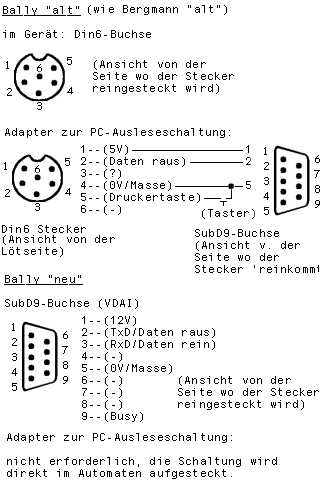
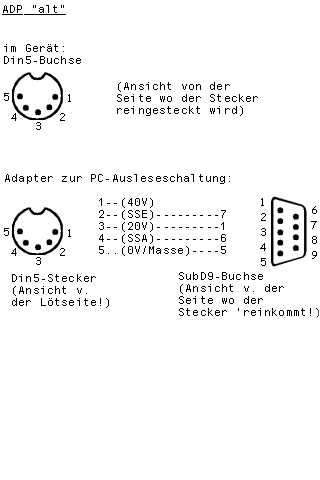
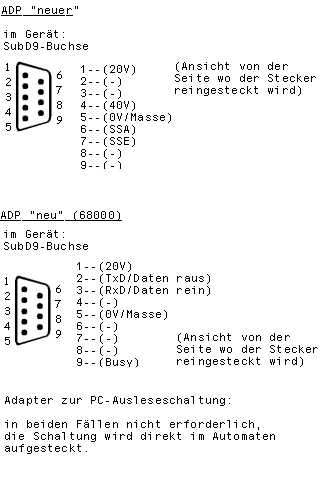
Die folgenden Bilder zeigen die verschiedenen mir bisher bekannten Druckeranschluss-Buchsen in den Automaten
und ggf. die dafür nötigen Adapterkabel zwischen dem Automaten und der PC-Ausleseschaltung:
NSM ist dabei (noch) nicht aufgeführt: neuere Geräte mit STE25 haben den normalen
VDAI-Anschluß(s.u.),
für ältere mit E95/x ist mir die Belegung des Platinensteckers leider (noch) nicht bekannt.
Gleiches gilt für neuere Bergmann-Geräte: auch sie haben die übliche
VDAI-Buchse.
Die angegebene Nummerierung der Pins ist FREI ERFUNDEN! Nur bei der SubD-9pol entspricht sie dem Standard,
dort ist sie erfreulicherweise auch (fast) immer auf der Buchse aufgedruckt.
Die Software:
Um den Ausdruck vom Automaten empfangen zu können muß die Software das Druck-Protokoll des Automaten unterstützen,
d.h.
- die richtige Geschwindigkeit für die Übertragung (Baudrate) verwenden und
- den Ablauf, den der Automat erwartet, unterstützen.
Protokolle:
Folgende Druck-Protokolle sind mir bisher bekannt:
VDAI-Protokoll:
Alle neueren Geldspiel-Automaten, z.B. ADP 68000, NSM STE25, Bally und Bergmann ab Mitte 90er,
verwenden das "VDAI-Protokoll" für den Ausdruck, d.h. sie verwenden
eine weitgehend genormte Buchse (Sub D 9pol)
und ein weitgehend einheitliches Verfahren für den Dialog mit dem Spielgerät.
Die ("VDAI") Steckerbelegung sieht nach allen bisherigen Forschungen
so aus:
 |
1 - Automatenspannung (5V - 20V)
2 - Automatenausgang 5V (oder leer wenn 6 belegt)
3 - Automateneingang 5V (oder leer wenn 7 belegt)
4 - leer (manchmal 40V, wohl zur Drucker-Spannungsversorgung?)
5 - Masse 0V
6 - Automatenausgang xV (z.B. 20V bei älteren ADP) (oder leer wenn 2 belegt)
7 - Automateneingang xV (z.B. 20V bei älteren ADP) (oder leer wenn 3 belegt)
8 - leer
9 - BUSY (wenn auf Masse ist der Drucker bereit) |
Das "VDAI"-Auslese-Verfahren, soweit bisher bekannt, sieht so aus:
- Schnittstelleneinstellung: 9600 8 N 1
- Der PC sendet
ASCII-5 und ASCII-27 zum Automaten (einige Geräte erwarten das direkt nach dem Aufstecken, z.B. NSM STE25)
- Der Automat antwortet darauf mit mehreren Zeichen
und wartet eine kurze Zeit (Bally ca. 1-2 Sek., NSM deutlich kürzer)
auf den VDAI-Code.
- Der PC sendet den VDAI-Code (der beschreibt wie der Ausdruck aussehen soll, s.u.).
Manche Geräte (z.B. ADP 68000) benötigen eine feste Codelänge, dafür wird der Code mit Blanks auf genau 17 Zeichen
aufgefüllt. Abschließend wird ein ASCII-10 angehängt.
- Der Automat sendet nun den Ausdruck, am Ende schickt er ein ASCII-22.
- Der PC beantwortet das ebenfalls mit einem ASCII-22. (Das ist wohl so eine Art Quittungssignal das der
Ausdruck einwandfrei empfangen wurde: bei einer früheren Programmversion fehlte dies, als Resultat wurde der
Automat nicht zurückgesetzt und der alte Ausdruck dort nicht gelöscht.
Nach - Schließen der Tür/dann kurz warten/einige Geräte benötigen danach noch einen
Spieldurchlauf - ist das Gerät zurückgesetzt. Dies erkennt man beim nächsten Ausdruck an der hochgezählten Ausdruck-Nr und
an der Zeile "letzter Ausdruck am..." .)
Der Ausdruck enthält zwischen den einzelnen Abschnitten "esc-Kn" Steuerzeichen: n
ist dabei für jeden Ausdruck-Teil ein anderer Buchstabe/Zeichen.
Damit könnte man den Ausdruck elektronisch weiterverwerten)
Der VDAI-Code ist maximal 8 Zeichen lang und setzt sich wie folgt zusammen:
| Zeichen-Nr. |
Inhalt |
Bedeutung |
| 1 |
l |
(kleines "L") Daten im Automaten nicht löschen |
|
| |
L |
Daten im Automaten nach dem Ausdruck (+ Türschließen) löschen |
|
| 2 |
e |
"Einsätze" in Kurzform ausdrucken |
|
| |
E |
"Einsätze" in Langform (mit Formular) ausdrucken |
|
| |
g |
"Gewinne" in Kurzform ausdrucken |
|
| |
G |
"Gewinne" in Langform (mit Formular) ausdrucken |
|
| |
(leer) |
keine Umsatzsteuer und kein Formular ausdrucken |
|
| 3 |
S |
Statistik ausdrucken |
|
| |
(leer) |
keine Statistik ausdrucken |
|
| 4 |
L |
die letzten 20 Kassierungen ausdrucken |
|
| |
(leer) |
die letzten 20 Kassierungen nicht ausdrucken |
|
| 5 |
K |
eine Kopie des letzten Ausdrucks ausdrucken |
|
| |
(leer) |
keine Kopie |
|
| 6 |
C |
Checksumme ausgeben |
|
| |
(leer) |
keine Checksumme |
|
| 7 |
(leer) |
|
|
| 8 |
(leer) |
|
|
Die Leerzeichen können zwar bei manchen Geräten entfallen, da einige diese erfordern, sendet man sie besser immer mit.
Zum Rückstellen reicht einigen Geräten ein einsames "L ", andere erfordern aber zugleich den Statistik-Ausdruck.
Eine sichere Kombination zum erfolgreichen Löschen/Rückstellen bei allen Automaten scheint "LES " zu sein.
Die S01010101-Folge nennt sich "Schlüsselcode", 01010101 ist der Standard und bedeutet demnach wohl "nicht verschlüsselt".
Sinn und zweck: Ich vermute, daß es bei einigen Automaten möglich ist, einen Code zum verschlüsseln der
Ausdruckdaten anzugeben. Um den dann ausdrucken zu können müßte der Drucker den gültigen Code senden, was
dann wohl mit diesem Schlüsselcode geschehen soll.
Einstellung in meiner Software GSPPC: 9600 Baud und nach "Start/Optionen" VDAI-Codes auswählen und "Optionen speichern".
(Beim nächsten Aufstecken im Automaten oder "Start/Optionen"-"Start" wird dann dieser VDAI-Code gesendet
und der Ausdruck empfangen)
Einstellung bei der RUECKSTELLER-Software: nur den richtigen COM-Anschluß wählen, an den der Automat angeschlossen ist.
Dann einmal "Rückstellen" klicken. Den Rest macht die Software automatisch.
Kein Protokoll:
Der Automat sendet die Daten sofort wenn die BUSY-Leitung auf low (0V) liegt. Einige Geräte warten dann einige Sekunden und
senden dann den Ausdruck erneut (und immer wieder, solange BUSY low ist).
Die Buchse im Automaten ist eine SubD-9pol, die Übertragung erfolgt mit 9600 8 N 1.
Buchsenbelegung s.o. bei "Bally neu".(Buchsen und Adapter)
Mir bekannte Geräte mit diesem Verfahren sind z.B. Dart-Geräte, Bergmann ab ca. 1993 und Bally-Geldspieler von Anf. der 90er.
Bei einigen Bally's kann man dies auch im Servicemenü einstellen als "alter Drucker". Bergmann-Geräte ab 1993 warten
zunächst ca. eine Sekunde auf den VDAI-Code, trifft dieser ein, verfahren sie
Einstellung in meiner Software GSPPC: 9600 Baud.
(Empfang erfolgt automatisch wenn der Adapter steckt.)
Einstellung bei der RUECKSTELLER-Software: nur den richtigen COM-Anschluß wählen, an den der Automat angeschlossen ist.
Dann einmal "Rückstellen" klicken. Den Rest macht die Software automatisch.
"EINSAT"-Protokoll:
Dieses Protokoll wird von ADP-Geräten (ca. 1992-Mitte 90er, z.B. TURBOAS, MONTECARLO) genutzt.
Im Automaten befindet sich entweder eine SubD-9pol-Buchse
oder eine 5pol-DIN-Buchse, Buchsenbelegung und (für 5pol-DIN) notwendiger Adapter
s.o. bei "ADP neuer"/"ADP alt"(Buchsen und Adapter).
Die Übertragung erfolgt mit 4800 8 N 1.
Der Ablauf sieht so aus:
- Der PC sendet zum Automaten: "OK" "OK "EINSAT"
- Der Automat sendet daraufhin ein Handshake-Signal ("Pfeil-nach-recht-Symbol")
- Der PC beantwortet das durch ein Zeichen, z.B. durch ein "@"
- Der Automat schickt daraufhin den Ausdruck zeichenweise
- Der PC muß jedes Zeichen quittieren, z.B. durch ein "@"
Einstellung in meiner Software GSPPC: 4800 Baud.
(Beim nächsten Aufstecken oder "Start/Optionen"-"Start" wird dann "EINSAT" gesendet.
und der Ausdruck empfangen)
(Die RUECKSTELLER-Software ist hierfür nicht geeignet und funktioniert nicht.)
"RS"-Protokoll:
Dieses Protokoll nutzen alte ADP (ca. vor 1992, z.B. SUPERMULTI). Im Automaten befindet sich eine 5pol-DIN-Buchse (und
z.B. beim SuperMulti direkt darüber ein Taster), Buchsenbelegung und notwendiger Adapter s.o. bei "ADP alt"
(Buchsen und Adapter).
Die Übertragung erfolgt mit 4800 8 N 1.
Das Ausdrucken ist mir bei dem Gerät aber (mangels Informationen zum Protokoll) bisher noch nicht gelungen.
Es müßte aber grundsätzlich mit dem PC-Ausleseadapter möglich sein, da folgendes schon funktioniert:
- Nach Drücken der "D"-Taste auf der Servicetastatur
(Einen Schaltplan für die nötige Servicetastatur finden Sie im Automatenmagazin.de)
- sendet der Automat "RS" zum PC. (Ready to Send??)
- ??? und nun ???
Dieses Protokoll wird von GSPPC (noch) NICHT unterstützt. Auch die RUECKSTELLER-Software macht hier keinen Sinn und funktioniert nicht.
"Druckertaste"-Protokoll:
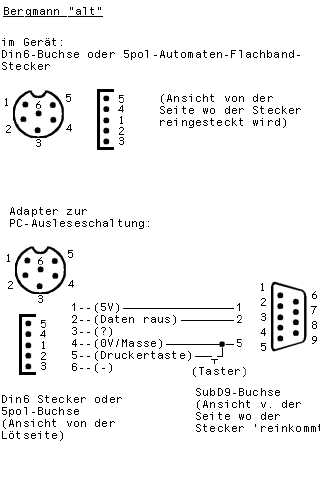
Dieses Protokoll wird von älteren Bergmann's (mit Z80-CPU, Rückgabetaste oben links) und alten Bally's genutzt.
Im Automaten befindet sich eine 6pol-DIN-Buchse und/oder ein 5pol-Bandkabelstecker.
Buchsenbelegung und notwendiger Adapter s.o. bei "Bermann alt"/"Bally alt"(Buchsen und Adapter).
Die Taste am Adapter ersetzt die bei den alten Druckern wohl vorhandene "Druckertaste".
Die Übertragung erfolgt mit 110 7 N 1.
Die Ausdruckdaten werden invertiert gesendet, dafür ist in der Schaltung des PC-Ausleseadapters der Umschalter notwendig in
Stellung "CROWN alt".
Der Ablauf sieht dort so aus:
Bergmann:
- Voraussetzung: Am Automaten muß EINMALIG eine Geräte-Nr./Hallen-Nr. eingestellt worden sein:
- Adapter "Bergmann alt" (ohne PC-Ausleseschaltung) im Automaten aufstecken
- Service-Drehschalter in Stellung 5
- Gerät resetten
- Taster am "Bergmann alt"-Adapter drücken
- mit Start/Stop/Stop/RisikoRechts die Nr. einstellen. Bei Geräten mit mehreren Nr. (Hallen-Nr. usw)
kann mit RisikoLinks zur nächsten nr. gesprungen werden.
- Service-Drehschalter wieder auf 0, damit sind die Nr. gespeichert.
- Service-Drehschalter in Stellung 4
- Gerät resetten
- Ausdruck-Teil wählen: Testschalter 2 off/on für Teil 1/Teil 2
- PC-Ausleseschaltung anschließen mit "Bergmann-alt"-Adapter
- Taste am "Bergmann alt"-Adapter drücken, der Ausdruck wird zum PC übertragen
- Testschalter 2 off
- ev. Statistik löschen mit Start-Taste des Automaten
- Service-Drehschalter auf Stellung 0
Bally:
- Mit dem Kippschalter an der Tür auf "Test" 17 gehen
- Schalter nach oben
- PC-Ausleseschaltung anschließen mit "Bergmann-alt"-Adapter
- Taste am "Bergmann alt"-Adapter drücken, der Ausdruck wird zum PC übertragen. Durch erneutes Drücken wird dann
Ausdruckteil 2, durch nochmaliges Drücken dann auch Teil 3 zum PC übertragen.
- Rückkehr zum Normalspiel durch durch Tür-Schalter auf Test 21 und Schalter nach oben.
Einstellung in meiner Software GSPPC: 110 Baud. PC-Ausleseadpter-Schalter muß auf "Crown alt" stehen. Der Ausdruck muß
so wie eben geschildert manuell gestartet werden.
(Die RUECKSTELLER-Software ist hierfür nicht geeignet und funktioniert nicht.)
Wer druckt wie:
In der folgenden Übersicht sehen Sie welches Gerät (Hersteller/Serie) welches Protokoll verwendet
und woran man die Geräte erkennt
| Typ |
Baujahr ca./
z.B. Geräte/ Beispiel-Ausdruck |
erkennbar
an |
Buchse
im Gerät |
Protokoll/
Ausdruckbeispiel |
Einstellung
in GSPPC |
| |
|
|
|
|
|
| Bergmann "alt" |
1984-199x
ROYAL GLORY, CORSAR, SUPERMAX, HAPPY STARS,
JUBI JUBI,
BLUE MAX, DOUBLE EAGLE, ... |
Rückgabe-Taste links oben |

 |
"Druckertaste" |
110 Baud,
am Automaten starten (s. "Druckertaste"),
Schalter auf "CROWN alt" |
| Bergmann "neu" |
ab 199x
HAPPY JOKER, ACTION CLASSIC
ab 2002
7Aplus |
Rückgabetaste rechts oben |
 |
VDAI |
9600 Baud, VDAI-Code vorher auswählen, Aufstecken oder "Start" |
Bally "alt" |
bis 199x
DOPPELKRONE SUPER II |
CPU mittig in der Backbox, Druckeranschluß auf CPU-Board |
|
"Druckertaste" |
110 Baud,
am Automaten starten (s. "Druckertaste"),
Schalter auf "CROWN alt" |
| Bally "neu" |
ab 199x
RASANT, WUERFEL,
JAMES BOND, ... |
z.B. Technik 2000, EUROTEC |
|
VDAI
oder etwas ältere "kein Protokoll"
|
9600 Baud, wenn VDAI: VDAI-Code vorher auswählen, Aufstecken oder "Start" |
ADP "alt"
(NOVA, STELLA, MERKUR, ...) |
bis 1991
SUPER MULTI, ... |
separate Frontklappe für die Kasse, weiße CPU-Box mit Klappe genau in der Mitte |
 |
"RS"
|
wird (noch) NICHT UNTERSTÜTZT |
ADP "neuer"
(NOVA, STELLA, MERKUR, ...) |
1991-Mitte 90er
TURBO AS, ... |
weiße CPU-Box mit Klappe unten links |
|
"EINSAT"
|
4800 Baud, Aufstecken oder "Start" |
ADP "neu"
(NOVA, STELLA, MERKUR, ...) |
ab Mitte 90er
GRAND HAND (40Pf), ... |
CPU 68000, in kleiner blauer Blechkiste |
|
VDAI |
9600 Baud, VDAI-Code vorher auswählen, Aufstecken oder "Start" |
| NSM "neu" |
ab Mitte 90er
HYPER SPACE, ... |
STE25-CPU oder E95-CPU mit SubD-9pol-Buchse |
|
VDAI
oder (z.B. E95/Dart-Geräte) "kein Protokoll" |
9600 Baud, wenn VDAI: VDAI-Code vorher auswählen, Aufstecken
(E95 mit SubD-9pol konnte ich noch NICHT TESTEN, ein "Nachbauer" hat mir mitgeteilt das es geht) |
| NSM "alt" |
Ende 80er bis Mitte 90er
SHOOTING STAR, ... |
E95-CPU |
(Platinenstecker) |
(unbekannt) |
wird (noch) NICHT UNTERSTÜTZT |
Software-Versionen:
GSP-PC
Die Software GSP-PC ermöglicht das komfortable Auslesen, Ansehen, Speichern und Drucken der
Ausdrucke.
Sie unterstützt alle mir bekannten Ausleseadapter die an die serielle PC-Schnittstelle angeschlossen
werden können. USB-Ausleseadapter sind auch geeignet wenn Sie sich gegenüber dem PC als serielle
Schnittstelle darstellen (COM n). (s. auch "PC-Adapter-Übersicht").
Auch mit einem USB-auf-seriell-Adapter aus dem PC-Handel, und dort angeschlossen
dann der serielle Ausleseadapter, sollte es funktionieren.
In wie weit die Software mit den seitens der Automaten-Hersteller (teuer) angebotenen PC-Auslesesysteme arbeitet ist
mir nicht bekannt.
Das Programm ist weiterhin NICHT in der Lage, Bergmann-Crown-Geräte ab ca. 2002 zurückzustellen. Es kann zwar, manchmal
auch erst nach mehrfachen Versuchen, der Ausdruck abgerufen werden, das Löschen/Rückstellen funktioniert aber nicht.
Dazu gibt es jetzt meine neue Software "Ruecksteller", die auch mit diesen Geräten funktioniert.
(Das Timing bei RUECKSTELLER ist gänzlich anders als bei GSPPC. Eine Umprogrammierung von GSPPC unter Beibehaltung der
zahlreichen Funktionalitäten für die anderen Protokolle und den E60-profi hätte die bewährte Betriebssicherheit von GSP-PC
gefährdet und erschien mir daher nicht sinnvoll)
Die hier vorgestellten Voll-Version ist Freeware, d.h. sie können Sie unbefristet und wie Sie möchten benutzen.
Wenn Sie die Software an andere weitergeben möchten, beachten Sie bitte die im Programm unter "Info" genannten Regeln.
(DOWNLOAD)
Ich habe mich bemüht GSPPC so einfach und selbsterklärend wie möglich
zu halten. Detailliertere Bedienungshinweise und Tips finden Sie im Programm unter "Info".
Deshalb hier als "Vorgeschmack" nur einige kurze Anmerkungen zu den
Screenshots:
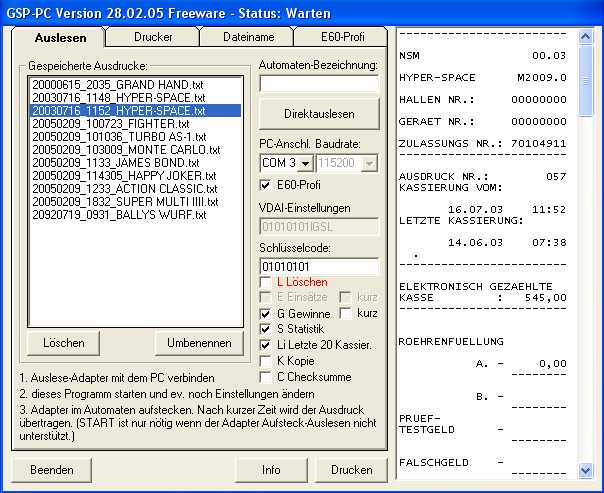
Nachdem die Software gestartet wurde ist Sie immer empfangsbereit.
Unter "PC-Anschluß" wählen Sie den COM-Port aus in dem der Adapter im PC steckt. Angezeigt werden in dieser Liste
nur die auch wirklich vorhandenen Anschlüsse an Ihrem PC. Damit ein USB-Adapter hier als COMn erkannt wird muß er
schon im PC stecken bevor Sie das Programm starten!
Die Baudrate legt die Übertragungsgeschwindigkeit fest die der Automat erwartet. Neuere Geräte (z.B. VDAI-Geräte)
arbeiten alle mit 9600 Baud. Im Zweifelsfall kann man gefahrlos verschiedene Geschwindigkeiten ausprobieren. Für den E60Profi erfolgt
dies nach setzen des Hakens "e60Profi" automatisch.
Die VDAI-Einstellungen darunter sind nur bei 9600 Baud aktiv (VDAI gibt es nur mit 9600 Baud) und beim E60Profi, der setzt das
entsprechend selber um.
Der Standard-Basiscode ist "S01010101", ob, und wann andere Angaben Sinn machen, ist mir noch nicht bekannt, deshalb ist er hier erstmal
änderbar gehalten.
Die Optionen L, G, E, S, usw. entsprechen denen eines Automaten-Miniprinters. Nicht jeder Automat unterstützt jede Option
oder Kombination. So ist z.B. in der Regel G und E zusammen nicht möglich. Beim E60PC-Adapter werden diese Einstellungen
am Stecker eingestellt, die Einstellungen in der Software werden (nur) bei diesem Adapter dann ignoriert.
Die meisten aktuellen Ausleseadapter unterstützen das "Auslesen durch Aufstecken",
d.h. sobald der Adapter im Automaten aufgesteckt wird beginnt der Transfer.
Deshalb: Stellen Sie bitte das gewünschte Ausdruck-Format (z.B. mit/ohne Löschen) ein
BEVOR sie den Adapter im Automaten anschließen.
Den START/Direktauslesen-Knopf benötigen Sie nur wenn Ihr Adapter das "Auslesen durch Aufstecken" nicht unterstützt.
Bei älteren Geräten ist es ev. erforderlich den Ausdruck am Automaten manuell zu starten.
In der Statuszeile oben wird der aktuelle Zustand "Warten", "Senden",
oder "Empfangen" mit Fortschritt angezeigt.
Jeder empfangene Ausdruck wird automatisch als Datum_Uhrzeit_Bezeichnung gespeichert. Die gespeicherte
Fassung enthält weiterhin alle vom Automaten gesendeten Ausdruck-Teil-Steuerzeichen
für eine ev. spätere elektr. Weiterverarbeitung. Die Steuerzeichen
werden nur für die Anzeige und den Ausdruck unterdrückt.
In den neueren Versionen der Software ist die gepeicherte Fassung leider verschlüsselt, dies war
bedauerlicher Weise erforderlich um rechtlichen
Einwänden betr. möglicher Manipulationen am "Original" zu begegnen.
In der Dateiliste links können Sie einen gespeicherten Ausdruck durch Anklicken ansehen, mit DRUCKEN drucken oder mit LÖSCHEN
löschen (Wandert NICHT in den Papierkorb, wird sofort und endgültig gelöscht!).
Mit UMBENENNEN wird der ausgewählte Dateiname so geändert wie Sie es in den "Dateiname-Optionen" angegeben haben, d.h.
es wird z.B. versucht den Automaten-Namen aus dem Ausdruck auszulesen usw. Datum und Uhrzeit bleiben dabei natürlich erhalten.
Seit Version "28.02.05" ist auch "Multiselect", d.h. markieren von mehreren Ausdrucken zum Löschen oder Umbenennen mit einem Click.
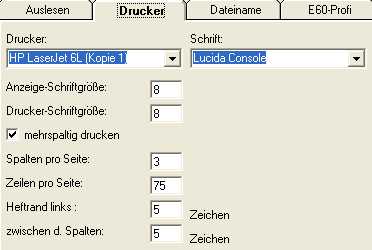
Unter den Drucker-Optionen können Sie den gewünschten Drucker und eine geeignete Schrift auswählen.
Damit der Ausdruck spaltenrichtig angezeigt und gedruckt wird darf es KEINE Proportionalschrift sein, d.h. Sie können
z.B. verwenden xxCONSOLE, xxLINEDRAW oder TERMINAL.
Die Schriftgröße für die Anzeige kann nun unabhängig von der Druckerschrift-Größe angegeben werden.
Die Anzeige ändert sich sofort entsprechend wenn Sie das Eingabefeld verlassen.
Seit Version 20.08.03 ist auch ein mehrspaltiger Ausdruck möglich. Alle Werte sind Schriftgröße- und
Drucker-abhängig, d.h. ausprobieren.
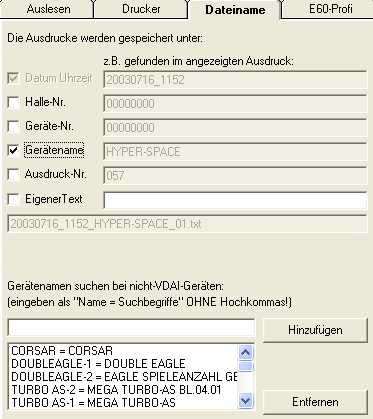
In den Dateiname-Optionen können Sie festlegen unter welchen Namen die Ausdrucke gespeichert werden.
Der Name besteht immer zunächst aus Datum_Uhrzeit.
Danach können die Hallen-Nr. und/oder Geräte-Nr. folgen. Diese stehen nur bei VDAI-Automaten zur Verfügung, sie
werden aus dem Ausdruck ausgelesen.
Wenn der Geraetename im Dateinamen erscheinen soll wird
- zunächst versucht ihn über die VDAI-Kennung aus dem Ausdruck zu ermitteln
- Kommt der Ausdruck nicht von einem VDAI-Gerät wird gesucht ob er die weiter unten eingegebenen Suchbegriffe
enthält und bei Erfolg der zugehörige Name zugewiesen
Auch ein Eigener Text kann noch angehängt werden (eingeben auf der "auslesen"-Seite unter "Bezeichnung")
Die Suchbegriffe für die nicht-VDAI-Geräte können Sie im unteren Teil der Seite hinzufügen oder entfernen.
Sie müssen immer das Format haben:
Gerätename = suchbegriff1 suchbegriff2 suchbegriff3 ... usw.
Die Zeile darf keine Hochkommas enthalten, alle Suchbegriffe müssen großgeschrieben werden (so wie sie im
Ausdruck auftreten).
Die Suche erfolgt in der Liste von oben nach unten.
Alle Suchbegriffe werden übrigends im GSP-PC-Programmverzeichnis als GSPPCS.INI abgespeichert (und können bei
Bedarf dort auch mit dem NOTEPAD/EDITOR komfortabler bearbeitet werden).
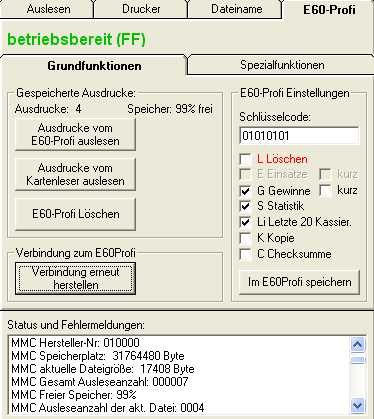
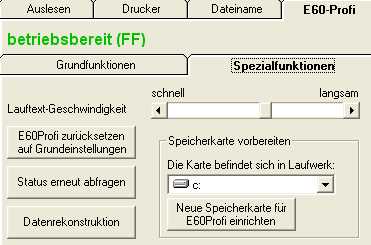
Ab Version 28.02.05 sind einige neue Seiten speziell für den E60Profi-Adapter hinzugekommen. Der E60profi ist ein ca.
Taschenrechner-großes Gerät (mit einer handelsüblichen MMC-Speicherkarte), mit dem man von Gerät zu
Gerät geht, und die Ausdrucke dort zunächst auf dem
E60Profi speichert. Danach steckt man den E60Profi dann über an einen PC-USB-Anschluß und überträgt alle
Ausdrucke mit "Ausdrucke vom E60Profi auslesen" an den PC.
E60-PC
E60-PC war eine spezielle (auf die Möglichkeiten des E60PC-Adapters reduzierte) Version von GSP-PC.
Da es mittlerweile eine Vielzahl von E60-Adapter-Typen im Handel gibt, die die volle Funktionalität
von GSP-PC benötigen, macht diese Spezialversion keinen Sinn mehr und wird von mir nicht weiter gepflegt.
GSP-PC unterstützt aber natürlich weiterhin auch den E60PC-Adapter, d.h. wenn Sie die neuen Features
des Programms nutzen möchten sollten Sie das E60PC-Programm deinstallieren und sich die aktuelle GSP-PC-Version installieren.
(DOWNLOAD)
RUECKSTELLER
Die Software RUECKSTELLER ermöglicht das schnelle Löschen/Zurückstellen von Automaten mit VDAI-Schnittstelle.
Sie unterstützt den hier vorgestellten PC-Selbstbauadapter und vermutlich auch andere, hiermit weitgehend kompatible Adapter.
Auch mit einem USB-auf-seriell-Adapter aus dem PC-Handel, und dort angeschlossen
dann der serielle Ausleseadapter, sollte es in drer Regel funktionieren. Ich benutze hierzu erfolgreich den Trendnet TU-S9.
Das Programm kann auch Bergmann-Crown-Geräte ab ca. 2002 / mit Spielmodul zurückzustellen, wie z.B. den 7Aplus.
Die hier vorgestellten Voll-Version ist Freeware, das bedeutet:
- Sie dürfen das Programm gerne in beliebiger Anzahl auf beliebig vielen Geräten verwenden
- Sie können das Programm auch gerne kopieren und an andere weitergeben, wenn Sie Folgendes dabei beachten:
- Sie dürfen das Programm nur vollständig weitergeben, d.h. nur in Form des von mir erstellten SETUPs.
- Sie dürfen das Programm nur kostenfrei weitergeben, d.h. Sie dürfen es nicht verkaufen!
- Sofern Sie dem Empfänger Unkosten dafür in Rechnung stellen möchten, z.B. den Kopieraufwand,
Versandkosten, oder ähnliches, müssen Sie ihm klar ausweisen, wofür die Kosten berechnet werden, und
ihn auch deutlich darauf hinweisen, das das Programm GSPPC kostenfrei im Internet erhältlich ist.
(DOWNLOAD)
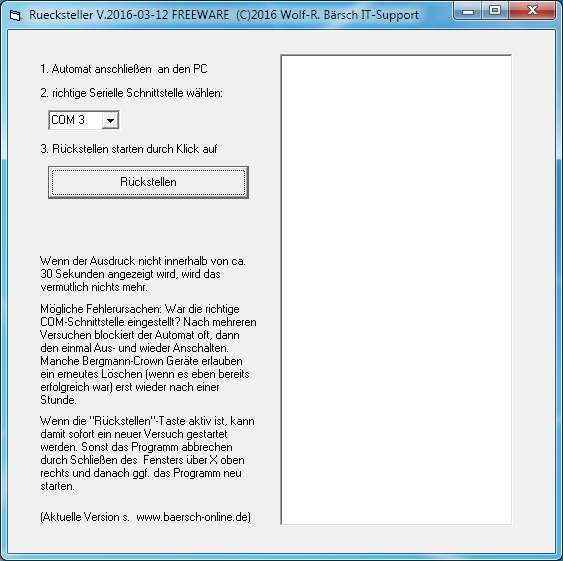
Ich habe mich bemüht RUECKSTELLER so einfach und selbsterklärend wie möglich
zu halten. Daher hier nur einige Anmerkungen:
Das Programm erkennt beim Start die vorhandenen seriellen Schnittstellen, und bietet auch nur diese zur Auswahl an. D.h. wenn Sie einen
USB-seriell-Adapter verwenden, muss der vor dem Start des Programms bereits angeschlossen sein.
Der Ausdruck wird zwar beim Rückstellen angezeigt, kann aber nicht gespeichert und auch nicht gedruckt werden. Das habe ich mir hier gespart.
Wenn Sie einen Ausdruck benötigen, verwenden Sie bitte statt dessen (oder davor) die GSP-PC-Software.
Download:
Systemvoraussetzungen:
Adapter und Software sollten grundsätzlich mit allen PC genutzt werden können, auf denen mind. Windows95
läuft.
GSP-PC wurde getestet mit Windows 98, 2000, XP, 7 und 10, und auf P166, PII-266 und PIV-2000 und verschiedenen Dual- und Quadcore-PCs bis i7.
RUECKSTELLER wurde geprueft unter Windows XP, 7 und 10, und auf PII-266 und verschiedenen Dual- und Quadcore-PCs bis i7.
Ich empfehle als Minimalkonfiguration Windows98 auf P166/32MB, wenn Sie sowas noch im Museum stehen haben ;-)
Aktuelle Version:
- GSPPC-Software (V. 28.02.2005) mit Setup Download GSPPC050228.zip
Neu:
- unterstützt den E60Profi-Adapter
- "Multiselect" beim Löschen/Umbenennen
- "Fullscreen"-Anzeige = längerer Ausdruckstreifen (Doppelklick auf die Programmleiste)
- in Details optimierte Auslese-Prozeduren
- überarbeitete Hilfe ("Info")
- verschiedene kleinere Korrekturen
- RUECKSTELLER-Software (V. 11.03.2016) mit Setup Download RUECKSTELLER160311.zip
Neu:
- Neue Software für das zuverlässige Rückstellen von Automaten mit VDAI-Schnittstelle
Ältere Versionen:
Durch neue Features werden in den neuen Versionen auch zusätzliche Windows-Bibliotheken genutzt.
Ich teste jede neue Software zwar so gründlich wie möglich auch unter verschiedenen Windows-Versionen,
kann aber dennoch nicht ausschließen, daß es in irgendwelchen Konstellationen zu Problemen kommt.
Zur Sicherheit stelle ich Ihnen deshalb hier weiterhin auch eine ältere, bewährte Version zur Verfügung,
die ich seinerzeit auch mit Windows95 getestet hatte.
- GSPPC-Software (V. 20.08.03) mit Setup GSPPC030820.zip
- GSPPC-Software (V. 20.08.03) EXE alleine zum Austauschen/Updaten GSPPCexe030820.zip
RUECKSTELLER wurde getestet mit:
Ich teste die Software RUECKSTELLER nach jeder Änderung immer mit dem PC-Selbstbau-Adapter und folgenden Geräten:
| Automat |
Baujahr ca. |
Buchse |
Technik/CPU |
Protokoll |
Baudrate |
| |
|
|
|
|
|
| Bergmann 7Aplus |
2002 |
|
Technik 2000 |
VDAI |
9600 |
| Bergmann Action Classic |
1995 |
|
Technik 1994 |
VDAI |
9600 |
| BALLY James Bond |
1997? |
|
Technik 2000 |
VDAI |
9600 |
| ADP Super Multi III |
1996 |
|
68000, blaue Blechkiste |
VDAI |
9600 |
| NSM HYPER SPACE |
1997 |
|
STE 25 |
VDAI |
9600 |
GSPPC wurde getestet mit:
Ich teste den Adapter/die Software GSPPC nach jeder Änderung immer mit folgenden Geräten:
(s. auch "PC-Adapter-Vergleich")
| Automat |
Baujahr ca. |
Buchse |
Technik/CPU |
Protokoll |
Baudrate |
| |
|
|
|
|
|
| Bergmann Action Classic |
1995 |
|
Technik 2000 |
VDAI |
9600 |
| BALLY Würfel |
1994 |
|
Technik 2000 |
VDAI |
9600 |
| BALLY James Bond |
1997? |
|
Technik 2000 |
VDAI |
9600 |
| BALLY Rasant |
1996? |
|
Technik 2000 |
VDAI, umschaltbar auf
"alter Drucker" = "kein Protokoll" |
9600 |
| BALLY Doppelkrone II |
1991 |
|
Mit Kippschalter an der Tür |
"Druckertaste" |
110 |
| ADP Grand Hand (40Pf) |
1996 |
|
68000, blaue Blechkiste |
VDAI |
9600 |
| ADP Mega Turbo As |
1993 |
|
weiße Blechkiste "A4", Klappe unten
links |
"EINSAT" |
4800 |
| ADP Monte Carlo |
1992 |
|
weiße Blechkiste "A4", Klappe unten
links |
"EINSAT" |
4800 |
| ADP Super Multi |
1991 |
|
weiße Blechkiste "A4", Klappe unten Mitte. Taste über dem Druckeranschluß |
"RS"(geht (noch) nicht mit dem PC-Ausleseadapter |
4800 |
| NSM HYPER SPACE |
1997 |
|
STE 25 |
VDAI |
9600 |
| Bergmann Corsar |
1984 |
|
Technik Z80/1984 |
"Druckertaste" |
110 |
| Bergmann Double Eagle |
1989 |
|
Technik Z80/1984 |
"Druckertaste" |
110 |
Ich bekomme regelmäßig (und sehr gerne!) Erfahrungsberichte von anderen Automatenbesitzern die sich den PC-Ausleseadapter
auch gebaut haben. Ursprünglich hatte ich beabsichtigt auch die Namen dieser Automaten hier einzupflegen.
Da ich aber keine Möglichkeit habe nach jeder Programm-Änderung diese Aussagen zu überprüfen,
beschränke ich die Liste zur Sicherheit lieber auf die Geräte die von mir jeweils mit den neuesten Versionen selber
getestet wurden. Das ist eine reine Vorsichtsmaßnahme um hier nichts Falsches zu schreiben, bisher lies sich jedes
Gerät der in diesem Artikel genannten Typen mit dem PC-Ausleseadapter auslesen.
Tools
Um (noch) unbekannte Protokolle zu erforschen, benötigt man den
Mitleseadapter:
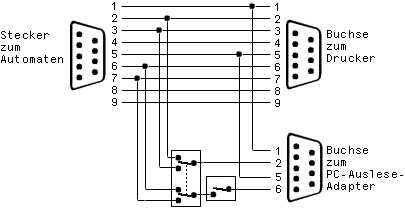
Der Adapter wird zwischen Automat und dem zu "belauschenden" Gerät, z.B. ein Drucker, gesteckt und hat einen Seitenausgang für
den PC-Ausleseadapter. Mit dem doppelten Umschalter legt man fest welche Seite man mitlesen möchte (Automat oder Drucker).
Der einfache Schalter ist z.B. bei neueren NSM-Geräten (STE25) nötig um die dort nicht genutzten Pins6/7 fernzuhalten, die
verhindert dort das Mitlesen (ziehen die Signalpegel bis zur Unkenntlichkeit herunter).
Bei einem Gerät wo nicht klar ist was für eine Schnittstelle das hat
sollte vor dem Aufstecken des PC-Adapters zur Sicherheit die Buchse mit einem
üblichen Voltmeter (Einstellung 200V) grob durchgemessen werden ob die
Pegel in etwa passen:
zwischen 5 (Masse) und 1 (Versorgungsspannung) müssen ca. 5-25V liegen
dann je einmal gegen 1 und einmal gegen 5 messen:
2: 0-5V
3: 0-5V
6: 0-25V
7: 0-25V
Tips zum Auslesen von anderen Automatenbesitzern:
Die folgenden Tips/Info's habe ich in der letzten Jahren von anderen Automatenfreunden erhalten. Vielen Dank!!!
Im Laufe der Zeit habe ich so viele Rückmeldungen und Infos erhalten, daß ich sie hier (noch) nicht alle aufführen kann.
Die Auswahl der Punkte ist deshalb zufällig "von oben vom Stapel" abgetippt, Fortsetzung folgt...
Da ich viele der Automaten, um die es da ging, selber nicht besitze, kann ich nicht sagen, ob das so immer funktioniert.
- nme: Codewort ausdrucken bei Bally Wulff TARGET: in der Software darf man nur S für Statistik
wählen, dann erscheint das Codewort im Ausdruck. Wenn man noch andere Daten drucken läßt, wird es unterschlagen.
- Oliver: Auslesen bei neueren CROWNS macht Probleme: gelöst durch folgende Reihenfolge: Rücksteller einstecken
und Gerät ausschalten. Rücksteller herausnehmen, Gerät wieder einschalten und Rücksteller wieder einstecken.
- Heiko: NSM DART 501 zurückstellen geht nicht, E60 bleibt: Türschalter gedrückt halten, dann den Stecker aufstecken,
dann Türschalter loslassen
- Udo-Bernd: Auslesen eines CROWN ACTION SPEZIAL mit dem E60General2-Auslesestecker: nach dem Aufstecken zeigte der Adapter
die üblichen Farbwechsel, es schien aber nichts zu passieren. Auch auf den Display hatte sich die Anzeigen nicht verändert.
Es leuchteten aber beide Risikotasten. Nach Drücken beider Tasten gingen vorne die Displays auf leer und 0.00 sowie auf der IFC
auf 0.00. An der IFC leuchtete nun Taster 4. Nach Drücken dieser Taste wechselte das IFC-Display wieder auf 5ER1.
Damit war das Rückstellen erledigt.
History:
Änderungen am 28.02.05:
- neue Software-Version 050228
- dementspr. Anpassungen in der Programmbeschreibung
- kleinere Änderungen an verschied. Stellcen im Text
Änderungen am 22.07.04:
- Auch neuere Bergmanns (ab 199x mit VDAI) gehen natürlich auch und werden von mir auch nach jeder
Software-Änderung damit getestet. Das hatte ich schon in ca. 3/2004 hier 'reingeschrieben, war aber nicht
komplett und das Seitendatum leider falsch, 05/03 statt 05/04, sorry, sah so aus als wenn ausgerechnet diese Seite
nicht gepflegt wird, ist aber natürlich nicht so.
Änderungen gegenüber Stand 24.07.03:
- Funktionsbeschreibung MAX232 etwas erweitert
Änderungen gegenüber Stand 17.05.03:
- Inhaltlich nichts neues, der Artikel wurde aber komplett überarbeitet und ist damit jetzt hoffentlich etwas
überschaubarer geworden
- In dem Zusammenhang wurden auch die Schaltbilder/Optionen zusammengefaßt und neu gezeichnet.
- Zur Sicherheit/Kontrolle (es ist gut möglich das ich mich dabei "vermalt" habe) steht der alte Artikel
weiter unverändert zur Verfügung: Ausleseadapter (alter Artikel).
Falls Sie einen Übertragungsfehler finden teilen Sie mir das bitte mit. Vielen Dank!
Änderungen gegenüber Stand 24.04.03:
- Rücksetzen funktioniert mit der neuen Software-Version jetzt auch bei VDAI-Geräten einwandfrei.
(sendet nach vollständig empfangenem Ausdruck einmal ASCII-22 an den Automaten)
- Erweiterung der Schaltung: Ausdrucken sofort nach Aufstecken des Adapters: PC-Pin6 (=DSR) an 5V
Der PC erkennt damit wenn der Adapter im Gerät aufgesteckt wird und sendet sofort die Codes,
d.h. das Handling/Feeling ist damit jetzt wie beim Auslesestecker/Miniprinter.
Damit ist auch das Auslesen bei NSM-VDAI-Geräten nun problemlos (ohne mehrfache Start-Versuche) möglich.
Kompatibilität: Die neue Software funktioniert natürlich auch weiter bei Adaptern ohne diese Erweiterung,
genauso wie auch alte Software
mit einer so erweiterten Schaltung läuft (druckt dann natürlich nicht automatisch, ist weiterhin START erforderlich)
- das Timing für VDAI-Geräte wurde dafür komplett überarbeitet. Der Ausdruck-Start erfolgt (nach Aufstecken) schneller
als bisher und einheitlich (Hersteller-unabhängig) mit einem Verfahren/Timing. Nur wenn bei gestecktem Kabel ein Zweitausdruck
mit "START" angefordert wird ist weiterhin eine kleine Pause erforderlich in der die Software die Busy-Leitung toggelt
(erforderlich für NSM-Geräte).
Für alle anderen Geräte (z.B. alte, die kein Protokoll erfordern, wie unten im Artikel beschrieben) ist die Software unverändert
- Betr. "Download" (1): Diese Seite wurde ja bereits mit Stand 24.04.03 so überarbeitet das alle Bilder jetzt in dieser Seite erscheinen.
D.h. alle Bilder sollten damit jetzt vernünftig im Ausdruck erscheinen und können alternativ auch durch "speichern unter"
dieser Seite auf Ihren PC downgeloaded werden. Ich spare mir deshalb ab sofort im Download den Punkt "alle Bilder als ZIP", das macht mir
nur unnötig Arbeit und kostet Webspace.
- Betr. "Download" (2): Die Software GSPPC ist jetzt soweit ausgereift/getestet das die bisher im "Download" noch
angebotene "Test-Software" als Setup/EXE nicht mehr erforderlich sein sollte.
Um Platz zu sparen biete ich die Testsoftware daher nicht mehr als EXE/SETUP im "Download" an.
Als Quelltext für eigene VB-Versuche steht sie dort aber natürlich weiterhin zur Verfügung.
Änderungen gegenüber Stand 23.04.03:
- Seitenlayout wurde an meine Homepage angepaßt und der Text etwas überarbeitet
ohne wesentliche neue Infomationen hinzuzufügen.
Änderungen gegenüber Stand 30.01.03:
- nur diese Information: Jetzt erst aufgefallener Fehler mit ADP-68000
und NSM-STE25 -Geräten: Das "Auslesen mit Löschen" funktioniert
zwar scheinbar, am Ende des Ausdrucks erscheint ENDE NC L, diese Automaten löschen
dann aber nicht die Statistik und auch der Auslesezwang wird nicht zurückgesetzt.
(behoben mit Verion 24.04.03)
Änderungen gegenüber Stand 09.11.02:
- Die Software GSP-PC speichert ab sofort alle Ausdrucke verschlüsselt
auf der Festplatte ab um Manipulationen an den Ausdrucken zu verhindern. Alle
mit den Vorversionen ausgelesenen Klartext-Ausdrucke können aber natürlich
auch mit der neuen Version wie bisher angesehen/gedruckt werden.
Änderungen gegenüber Stand 07.11.02:
- Neue Software GSP-PC, Software s.oben, Screenshots und Kurzbeschreibung s.unten
- Die bisherige Software nennt sich jetzt "Test-Software"
Änderungen gegenüber Stand 06.11.02:
- "Läuft mit"-Tabelle ergänzt um Feedback von Mit-Testern
- Hauptschaltung: PC-Pins 2 und 3 waren im Bild vertauscht, jetzt OK
- Kleine Ergänzung NSM-VDAI im Text
- "Lausch"-Adapter: 6 muß abschaltbar sein
Änderungen gegenüber Stand 19.10.02:
- Die "NSM-Ergänzung" ist
geändert so das das damit dann auch wieder mit Hyperterminal funktioniert
- entsprechend ist die Software geändert <
- auf speziellen Wunsch gibt's die Quelltext-ZIP seperat (s.o.)
- ULN war mit 18 Beinen gemalt, hat aber nur 16
- ULN- Pin12 nannte sich "14"
|
 Kontakt
 Impressum
 Home
Home